./server
MariaDB/MySQL 설치
테스트 OS : CentOS 6.x / 7.x DB Ver : MariaDB 10.0, 10.2 / MySQL 5.1, 5.7, 8.0
OS 설정
1. ulimit 수정
- 현재 시스템 확인
vim /etc/security/limits.conf
- 전체 사용자의 nofile 옵션을 추가
```bash
root            soft    nofile          65535
root            hard    nofile          65535
*               soft    nofile          65535
*               hard    nofile          65535
2. Hostname 변경
여러 대의 DB를 관리해야 하거나, 마스터-슬레이브 구조로 관리해야 될 때는 각 서버가 Hostname을 갖고 있는 것이 유리하다.
- CentOS 6.x
vim /etc/sysconfig/network HOSTNAME=호스트네임
- CentOS 7.x
```bash
hostnamectl set-hostname 호스트네임 --static
cat /etc/hostname
reboot
3. 서버 시간 설정
- 서버의 시간이 UTC로 설정된 경우 KST로 변경한다. (UTC는 KST보다 -9시간)
rm /etc/localtime ln -s /usr/share/zoneinfo/Asia/Seoul /etc/localtime
- 확인 및 재부팅
```bash
date
  2021. 04. 28. (수) 10:29:51 KST
reboot
설치
패키지 설치
- MariaDB 버전별 RPM 다운로드 https://downloads.mariadb.org/mariadb/repositories/#mirror=yongbok
- MariaDB 버전별 OS 호환성 비교 https://mariadb.com/docs/deploy/os-compatibility/#mariadb-community-server
- MariaDB Archive https://archive.mariadb.org/
1. [MariaDB] 저장소 추가
CentOS 6.x 이하 또는 원하는 버전의 MariaDB를 설치해야 하는 경우 저장소 정보를 등록해야 한다.
- 저장소 정보 파일을 열거나 생성한다.
vim /etc/yum.repos.d/MariaDB.repo
- 아래 내용을 추가한다.
```bash
## MariaDB 10.2

# MariaDB 10.2 CentOS repository list - created 2018-01-11 07:40 UTC
# http://downloads.mariadb.org/mariadb/repositories/
[mariadb]
name = MariaDB
baseurl = http://yum.mariadb.org/10.2/centos7-amd64
gpgkey=https://yum.mariadb.org/RPM-GPG-KEY-MariaDB
gpgcheck=1
- baseurl : 본인이 원하는 스펙의 URL
- 10.2 : 설치할 MariaDB의 버전
- centos7-amd64 : 현재 리눅스 서버 스펙
- yum 저장소 정보를 갱신하고 확인한다.
yum clean all yum repolist mariadb | 2.9 kB 00:00 mariadb/primary_db | 45 kB 00:02 mariadb MariaDB 49
### 2. 패키지 설치

- yum으로 설치하는 경우
```bash
yum install MariaDB-server MariaDB-client
또는
yum install mysql-server mysql-client
- 다운로드 받은 rpm 파일로 설치하는 경우
rpm -Uvh MySQL-server-5.x.x-0.i386.rpm rpm -Uvh MySQL-client-5.x.x-0.i386.rpm
이미 설치된 다른 패키지로 인해 충돌이 날 경우 force option 적용
rpm -Uvh MySQL-server-5.x.x-0.i386.rpm --force rpm -Uvh MySQL-client-5.x.x-0.i386.rpm --force
- 설치 확인
```bash
rpm -qa | grep MariaDB
또는
rpm -qa | grep mysql
- 기본 데이터 경로 :
/var/lib/mysql - 기본 로그 파일 경로 :
/var/log/mysqld.log - 환경설정 파일 경로 :
/etc/my.cnf또는/etc/my.cnf.d/*.cnf - 프로세스 파일 경로 :
/var/run/mysqld/mysqld.pid,/var/run/mysqld/mysqld.sock
3. 서비스 실행
컴파일 설치
컴파일 설치를 위한 패키지 설치
yum 사용이 가능한 경우 컴파일 설치를 위한 기본적인 패키지를 설치한다.
yum install gcc gcc-c++ libtermcap-devel gdbm-devel zlib* libxml* freetype* libpng* libjpeg* iconv flex gmp ncurses-devel cmake.x86_64 libaio gnutls-devel
- MySQL 8.0 이상인 경우 cmake 3 이상, gcc 5.3 이상이 필요함.
1. 소스 파일 다운로드
- MariaDB 다운로드 아카이브 https://downloads.mariadb.org/mariadb/+releases/
- MySQL 다운로드 아카이브 https://downloads.mysql.com/archives/community/
- 다운로드 아카이브에서 원하는 버전의
Source파일을 서버에 업로드 또는wget으로 다운로드 받는다.
cd /usr/local/src wget https://downloads.mysql.com/archives/get/file/mysql-5.7.20.tar.gz
### 2. 압축 해제 및 빌드 디렉토리 생성

```bash
tar zxvf mysql-5.7.20.tar.gz
mkdir build-mysql
cd build-mysql
3. 사용자 생성
groupadd mysql
useradd -g mysql mysql
4. 컴파일 옵션 설정
- 컴파일 옵션 변경 시 컴파일 옵션에
-D를 붙이고 값을 입력한다. - 한 서버에 2개 이상의 MySQL/MariaDB 설치 시 꼭 다르게 설정해야 할 옵션
- 설치 베이스 경로 (CMAKE_INSTALL_PREFIX)
- 데이터 경로 (MYSQL_DATADIR)
- Sock 파일 위치 (MYSQL_UNIX_ADDR)
- 포트 (MYSQL_TCP_PORT)
- my.cnf (INSTALL_SYSCONFDIR) : 설치 후 각각 다른 위치에 생성하여 사용한다.
- 버전별 테스트한 옵션은 아래와 같다.
cmake ../mariadb-10.0.31
-DWITH_READLINE=1
-DWITH_READLINE=1
-DWITH_SSL=bundled
-DWITH_ZLIB=system
-DDEFAULT_CHARSET=utf8
-DDEFAULT_COLLATION=utf8_general_ci
-DENABLED_LOCAL_INFILE=1
-DWITH_EXTRA_CHARSETS=all
-DWITH_ARIA_STORAGE_ENGINE=1
-DWITH_XTRADB_STORAGE_ENGINE=1
-DWITH_ARCHIVE_STORAGE_ENGINE=1
-DWITH_INNOBASE_STORAGE_ENGINE=1
-DWITH_PARTITION_STORAGE_ENGINE=1
-DWITH_BLACKHOLE_STORAGE_ENGINE=1
-DWITH_FEDERATEDX_STORAGE_ENGINE=1
-DWITH_PERFSCHEMA_STORAGE_ENGINE=1
-DINSTALL_SYSCONFDIR=/usr/local/mariadb-10.0.31/etc
-DINSTALL_SYSCONF2DIR=/usr/local/mariadb-10.0.31/etc/my.cnf.d
-DMYSQL_TCP_PORT=3307
-DCMAKE_INSTALL_PREFIX=/usr/local/mariadb-10.0.31
-DMYSQL_DATADIR=/usr/local/mariadb-10.0.31/data
-DMYSQL_UNIX_ADDR=/usr/local/mariadb-10.0.31/socket/mysql.socket
```bash
cmake \
  -DCMAKE_INSTALL_PREFIX=/usr/local/mariadb-10.2.19 \
  -DWITH_EXTRA_CHARSETS=all \
  -DMYSQL_DATADIR=/usr/local/mariadb-10.2.19/data \
  -DENABLED_LOCAL_INFILE=1 \
  -DDOWNLOAD_BOOST=1 \
  -DWITH_BOOST=../boost_1_59_0 \
  -DWITH_INNOBASE_STORAGE_ENGINE=1 \
  -DWITH_PARTITION_STORAGE_ENGINE=1 \
  -DWITH_FEDERATED_STORAGE_ENGINE=1 \
  -DWITH_BLACKHOLE_STORAGE_ENGINE=1 \
  -DWITH_MYISAM_STORAGE_ENGINE=1 \
  -DENABLED_LOCAL_INFILE=1 \
  -DMYSQL_UNIX_ADDR=/tmp/mariadb.sock \
  -DSYSCONFDIR=/etc \
  -DDEFAULT_CHARSET=utf8 \
  -DDEFAULT_COLLATION=utf8_general_ci \
  -DMYSQL_USER=mariadb \
  -DMYSQL_TCP_PORT=3307 \
  -DWITH_EXTRA_CHARSETS=all
cmake \
  	-DCMAKE_INSTALL_PREFIX=/usr/local/mysql-5.7.29 \
  	-DWITH_EXTRA_CHARSETS=all \
  	-DMYSQL_DATADIR=/usr/local/mysql-5.7.29/data \
  	-DENABLED_LOCAL_INFILE=1 \
  	-DDOWNLOAD_BOOST=1 \
  	-DWITH_BOOST=../boost_1_59_0 \
  	-DWITH_INNOBASE_STORAGE_ENGINE=1 \
  	-DWITH_PARTITION_STORAGE_ENGINE=1 \
  	-DWITH_FEDERATED_STORAGE_ENGINE=1 \
  	-DWITH_BLACKHOLE_STORAGE_ENGINE=1 \
  	-DWITH_MYISAM_STORAGE_ENGINE=1 \
  	-DENABLED_LOCAL_INFILE=1 \
  	-DMYSQL_UNIX_ADDR=/tmp/mysql.sock \
  	-DSYSCONFDIR=/etc \
  	-DDEFAULT_CHARSET=utf8 \
  	-DDEFAULT_COLLATION=utf8_general_ci \
  	-DMYSQL_USER=mysql \
  	-DMYSQL_TCP_PORT=3306 \
  	-DWITH_EXTRA_CHARSETS=all
cmake3 \
  	-DCMAKE_INSTALL_PREFIX=/usr/local/mysql-8.0 \
  	-DMYSQL_DATADIR=/usr/local/mysql-8.0/data \
  	-DSYSCONFDIR=/usr/local/mysql-8.0\
  	-DMYSQL_USER=mysql \
  	-DWITH_MYISAM_STORAGE_ENGINE=1 \
  	-DWITH_INNOBASE_STORAGE_ENGINE=1 \
  	-DWITH_PARTITION_STORAGE_ENGINE=1 \
  	-DWITH_FEDERATED_STORAGE_ENGINE=1 \
  	-DWITH_BLACKHOLE_STORAGE_ENGINE=1 \
  	-DWITH_MEMORY_STORAGE_ENGINE=1 \
  	-DWITH_READLINE=1 \
  	-DMYSQL_UNIX_ADDR=/tmp/mysql.sock \
  	-DMYSOL_TCP_PORT=3306 \
  	-DENABLED_LOCAL_INFILE=1 \
  	-DENABLE_DOWNLOADS=1
  	-DWITH_EXTRA_CHARSETS=all \
  	-DDEFAULT_CHARSET=utf8 \
  	-DDEFAULT_COLLATION=utf8_general_ci \
  	-DWITH_DEBUG=0 \
  	-DMYSQL_MAINTAINER_MODE=0 \
  	-DDOWNLOAD_BOOST=1 \
  	-DWITH_BOOST=/usr/include \
- 컴파일 옵션 확인
./cmake -LH
- 컴파일 실패 시 CMakeCache.txt 파일 삭제
```bash
rm -rf CmakeCashe.txt
5. 컴파일된 파일 설치
make && make install
6. 심볼릭 링크 생성 (선택)
cd /usr/local/mysql-5.7.20
ln -s mysql-5.7.20 mysql
ln -s /usr/local/mysql/bin/mysql /usr/bin
7. 별도 디렉토리 생성 (선택)
- 용량 혹은 관리상의 문제로 Data 및 Log 등의 파일을 저장할 별도의 디렉토리가 필요한 경우, 아래와 같이 구성한다.
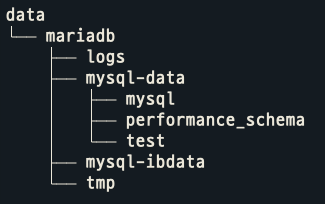
- logs : 로그 파일
- mysql-data : 데이터 폴더
- mysql-ibdata : Innodb 데이터 폴더
- tmp : 임시 폴더
mkdir /data/mariadb
cd /data/mariadb
mkdir logs mysql-data mysql-ibdata tmp
## 이미 초기 DB를 생성한 경우
cp /var/lib/mysql/* mysql-data
chown -R mysql.mysql /data/mariadb
8. 환경설정 파일 수정 (선택)
기본 파일 복사 (복사할
my-*.cnf파일은 MySQL 메모리에 따라 결정된다.)- my-huge.cnf : 1-2GB일 경우
- my-large.cnf : 512MB 이상일 경우
- my-medium.cnf : 32-64MB 사이일 경우
- my-small.cnf : 64MB 이하일 경우
cp /usr/local/mysql/support-files/my-huge.cnf /etc/my.cnf
- 기본 디렉토리에 초기 DB 생성 후 환경설정을 수정하고 관련 파일들을 이동하거나, 환경설정을 먼저 수정하고나서 초기 DB를 생성해도 상관없다.
- MariaDB/MySQL의 환경설정은 `/etc/my.cnf`와 `[basedir]/my.cnf`를 순서대로 탐색하므로,
두 개 이상의 DB를 설치할 경우 `/etc/my.cnf`를 삭제하고, 각 디렉토리 안에 `my.cnf`를 복사한다.

```bash
[client]
port    = 3306
socket     = /tmp/mysql.sock

[mysqld]
server-id    = 1
user    = mysql
port    = 3306
socket     = /tmp/mysql.sock
default-time-zone='+9:00'

init_connect    = 'SET NAMES utf8;'

basedir    = /data/mariadb/mysql-data
datadir    = /data/mariadb/mysql-data
tmpdir     = /data/mariadb/tmp
#character-set-server = utf8
#collation-server = utf8_general_ci
character-set-server = utf8mb4
collation-server = utf8mb4_unicode_ci
skip-character-set-client-handshake
skip-host-cache
skip-name-resolve
skip-external-locking
sysdate-is-now
event_scheduler    = ON
sql_mode     = NO_ENGINE_SUBSTITUTION,STRICT_TRANS_TABLES
log_output      = FILE
general-log     = OFF
general-log-file       = /data/mariadb/logs/general.log
slow-query-log     = ON
slow-query-log-file    = /data/mariadb/logs/slowquery.log
long_query_time    = 2
log-queries-not-using-indexes      = OFF
log-bin    = /data/mariadb/logs/mysql_bin
expire_logs_days = 30
log-error    = /data/mariadb/logs/error.log
sync_binlog     = 0
back_log     = 1024
max_connections    = 1000
max_connect_errors     = 999999
table_open_cache       = 15000
max_allowed_packet     = 64M
max_heap_table_size    = 128M
tmp_table_size     = 128M
read_rnd_buffer_size    = 2M
read_buffer_size       = 512K
sort_buffer_size       = 512K
join_buffer_size       = 512K
thread_cache_size      = 2048
#query_cache_type       = DEMAND
#query_cache_size       = 64M
#query_cache_limit      = 512K
thread_stack    = 512K
ft_min_word_len    = 4
wait_timeout    = 300
interactive_timeout    = 28800
connect_timeout    = 300
net_read_timeout       = 172800
net_write_timeout      = 172800
lower_case_table_names      = 1
binlog_cache_size      = 2M
binlog_format      = MIXED
binlog_row_image       = MINIMAL
transaction_isolation       = READ-COMMITTED
max_binlog_size    = 100M
log_bin_trust_function_creators    = 1
open-files-limit       = 65535
default-storage-engine      = INNODB
innodb_data_home_dir    = /data/mariadb/mysql-ibdata
innodb_log_group_home_dir     = /data/mariadb/logs
innodb_buffer_pool_size     = 20G
innodb-buffer-pool-instances    = 8
innodb_data_file_path       = ibdata1:500M:autoextend:max:10000M
innodb_temp_data_file_path = ibtmp1:500M:autoextend:max:10000M
innodb_file_per_table       = 1
innodb_write_io_threads     = 8
innodb_read_io_threads      = 8
innodb_force_recovery       = 0
innodb_thread_concurrency     = 16
innodb_flush_log_at_trx_commit     = 2
innodb_log_buffer_size      = 16M
innodb_log_file_size    = 200M
innodb_log_files_in_group     = 5
innodb_max_dirty_pages_pct    = 90
innodb_flush_method    = O_DIRECT
innodb_lock_wait_timeout    = 120
innodb_doublewrite     = ON
innodb_status_file     = 1
innodb_adaptive_flushing    = 1
innodb_use_native_aio       = 1
innodb-purge-threads    = 1
innodb_fast_shutdown    = 0
innodb_stats_auto_recalc    = OFF
innodb_stats_persistent     = OFF
innodb_sort_buffer_size     = 2M
innodb_print_all_deadlocks    = ON
innodb_io_capacity     = 2000
innodb_io_capacity_max      = 10000
skip-innodb_adaptive_hash_index
performance_schema     = ON
#skip-federated
key_buffer_size    = 256M
bulk_insert_buffer_size     = 64M
myisam_sort_buffer_size     = 128M
myisam_max_sort_file_size     = 10G
myisam_repair_threads       = 1
myisam-recover-options

[mysqldump]
quick
max_allowed_packet     = 64M

[mysql]
no-auto-rehash
prompt     = '[\h] (\d) > '

[myisamchk]
key_buffer_size    = 64M
sort_buffer_size       = 256M
read_buffer     = 16M
write_buffer    = 16M

[mysqlhotcopy]
interactive-timeout

[mysqld_safe]
open-files-limit       = 65535
9. 초기 DB 생성 및 권한 설정
- 생성된 MySQL 설치 폴더의 권한을 설정해 준다.
chown -R mysql.mysql /usr/local/mysql chmod -R 755 /usr/local/mysql
- 초기 DB 생성 스크립트를 실행한다.
```bash
cd /usr/local/mysql-5.7.20/scripts
./mysql_install_db --user=mysql --basedir=/usr/local/mysql --datadir=[데이터폴더위치]

## 7. 별도 디렉토리 생성을 DB 생성 이후에 했다면 모두 복사해준다.
cp -R [현재 데이터 폴더 위치]/* [별도 데이터 폴더 위치]
# 예) cp -R /usr/local/mysql/data /data/mariadb/mysql-data/
- 초기 DB 생성 후 설치 폴더 및 데이터 폴더에 다시 권한을 설정한다.
chown -R mysql.mysql /usr/local/mysql chmod -R 755 /usr/local/mysql chown -R mysql.mysql [데이터폴더위치] chmod -R 755 [데이터폴더위치]
### 10. 서비스 데몬 구동

- `mysqld_safe`을 실행한다.
```bash
# 컴파일 설치한 경우 bin 폴더 아래에 있는 데몬 실행
cd /usr/local/mysql/bin
./mysqld_safe &

# 패키지 설치한 경우
mysqld_safe &
- 2대 이상의 MySQL을 설치했거나, 별도의 디렉토리로 지정한 경우 옵션을 넣어 실행할 수 있다.
./mysqld_safe &
--user=[사용자]
--basedir=[설치위치]
--datadir=[데이터폴더위치]
--log-error=[에러로그위치]
--pid-file=[pid파일위치]
--socket=[socket파일위치]
--port=[포트]
- 프로세스 확인
```bash
ps -ef | grep mysql
- 프로세스 종료
mysqladmin -uroot (-p) shutdown
- 정상적으로 구동되지 않을 시 로그를 확인한다.
```bash
cat /var/log/mysqld.log
- mysql 콘솔에 접속
초기 비밀번호가 설정되지 않은 경우 -p 옵션을 붙이지 않는다.
mysql -uroot
Welcome to the MySQL monitor.  Commands end with ; or \g.
Your MySQL connection id is 1
Server version: 5.x.x-community-log MySQL Community Edition (GPL)

Type 'help;' or '\h' for help. Type '\c' to clear the buffer.

mysql>
### 11. root 계정 설정

- mysqladmin 이용
```bash
mysqladmin -u root password '1234'
- MySQL 5.x
update user set password=password('1234') where user='root'; 또는 update user set authentication_string=password('1234') where user='root';
- MySQL 5.7 이상
```sql
alter user 'root'@'localhost' identified with mysql_native_password by '1234;
flush privileges;
12. 시스템 서비스 등록
- 컴파일 설치의 경우 시스템 서비스에 직접 등록해야 사용할 수 있다.
- CentOS 6.x :
support-file/mysql.server파일을 시스템 서비스 폴더에 복사한다.
cp /usr/local/mysql/support-file/mysql.server /etc/init.d
확인
service mysql status
- CentOS 7.x : 아래 내용의 `/usr/lib/systemd/system/mysql.service` 파일을 저장한다.
```bash
vim /usr/lib/systemd/system/mysql.service

  [Unit]
  Description=MySQL Community Server
  After=network.target
  After=syslog.target

  [Install]
  WantedBy=multi-user.target
  Alias=mysql.service

  [Service]
  user=mysql
  group=mysql

  # Start main service
  ExecStart=/usr/local/mysql/bin/mysqld_safe --user=mysql

  # Give up if ping don't get an answer
  TimeoutSec=300
  PrivateTmp=false
# 시스템 서비스 데몬 Reload
systemctl daemon-reload
TroubleShooting
- 사용자 관련 : root 계정으로 에러 발생 시 권한을 부여한 사용자로 재시도
- 권한 관련 : socket 파일(보통
/tmp/mysql.sock또는/var/run/mysql.sock)에 권한 부여 - Socket 지정 :
-S옵션으로 지정 - my.cnf 지정 :
--defaults-data=[my.cnf위치]옵션으로 지정
서비스 구동
- 서비스 시작 (서비스 네임
mysql또는mysqld확인)
CentOS 6.x
service mysql start
CentOS 7.x
systemctl start mysql
- 부팅시 자동 재시작
```bash
# CentOS 6.x
chkconfig mysql on
chkconfig --list mysql

# CentOS 7.x
systemctl enable mysql
systemctl status mysql (Loaded 맨 마지막에 enabled 확인)
- 포트 확인
netstat -anp | grep mysql | grep "LISTEN " tcp 0 0 :::3306 :::* LISTEN 9999/mysqld
- 버전 확인
```bash
mysql --version
- 콘솔 접속
mysql -uroot -p
- 보안 설정 (선택)
```bash
mysql_secure_installation
- 현재 계정 확인
use mysql; // mysql 5.x 는 "password" 또는 "authentication_string"로 확인합니다. mysql> select host, user, password from user; mysql> select host, user, authentication_string from user;
// mysql 8.x mysql> select host, user, authentication_string from user;