./os
Xen Orchestra 설치 및 사용법
Xen Orchestra(XO)는 Xen Server 또는 XCP-ng 관리를 웹으로 하기 위한 소프트웨어로 클라우드 버전은 유료로 제공되지만 특정 기능만 블록되어있는 Community Edition이 있음.
**공식 문서 : **https://docs.xen-orchestra.com/
공식 홈페이지를 통한 자동 설치
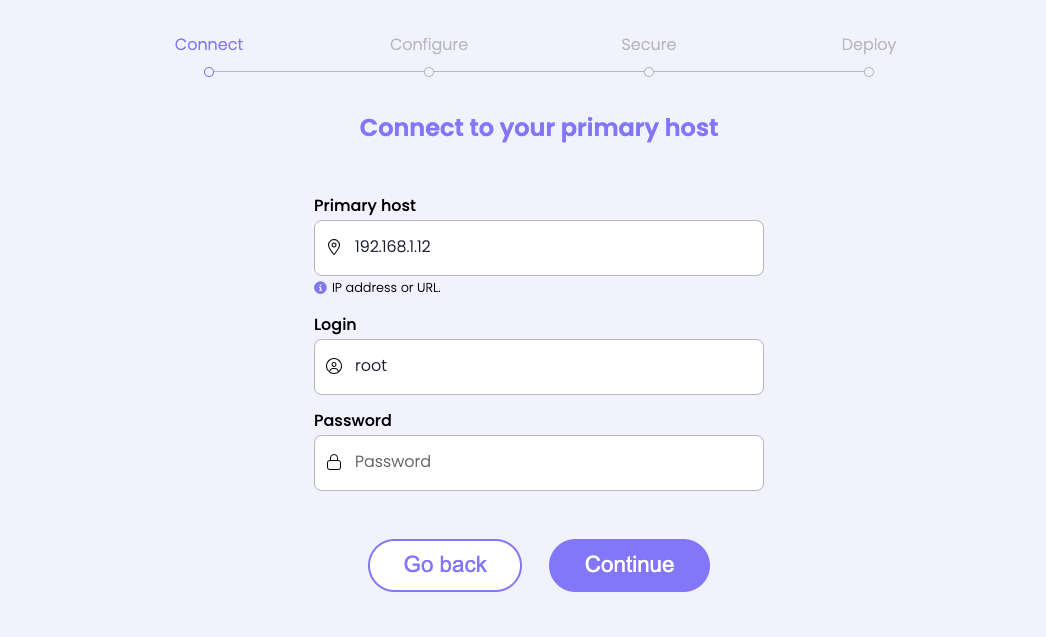
Warning
설치 후 xcp-ng에서 reboot 테스트 반드시 진행할 것
수동 설치
1. Xen Orchestra 설치
- 인터넷이 가능한 Xen Server (이하 XCP-ng와 동일)의 커맨드라인 또는 SSH에 접속
- 아래 스크립트 설치
curl https://raw.githubusercontent.com/Jarli01/xenorchestra_installer/master/xo_install.sh | sudo bash
설치가 완료되면 아래 내용 확인
출력된 내용대로 웹브라우저에서 해당 Xen Server의 IP로 접속
화면에서 “Quick Deploy” 클릭
관리자 정보 입력
- Host Username : root
- Host Password :
xen server 설치 시 관리자 비밀번호
스토리지 및 네트워크 정보 입력
DHCP인 경우 정보 입력 칸 비운 채로 NEXT
계정 정보 입력
첫번째 섹션은 로컬 접속 계정 (admin@admin.net / admin) 두번째 섹션은 xen-orchestra.com 접속 계정 (이메일/비밀번호) 세번째 섹션은 로컬 SSH 계정 (비밀번호 미입력 시 계정 비활성화)
Deploy로 진행하면 해당 내용으로 Xen Orchestra가 설정되고, 새로운 IP 주소(DHCP)로 Xen Orchestra 화면 열림
기본 주소가 https라서 보안 경고 나올 수 있음
위에서 설정한 계정으로 로그인
admin@admin.net / admin
2. ISO Storage 추가
2.1. Local ISO Storage
- 메뉴 중 New > Storage
- 상단의 pool을 해당 Xen Server로 선택하고, 아래 정보 추가
- Create가 완료되면, 메뉴 중 Import > Disk
- 생성한 ISO Storage를 선택하고 ISO 업로드 또는 From URL을 클릭하여 업로드
- 업로드가 완료되면 해당 Storage의 Disk에서 확인 가능
2.2. SMB ISO
Select storage type을 SMB ISO로 설정하고 서버 정보를 아래와 같이 입력한다.
3. VM 추가
메뉴 중 New > VM
상단의 pool을 해당 Xen Server로 선택하고, 아래 정보 추가
vCPU나 RAM의 최대값은 Home > Pool 에서 확인 Topology는 1 socket with N cores 가 일반적으로 적합함 ISO 파일은 위에서 생성한 ISO Storage에 미리 업로드하여 선택
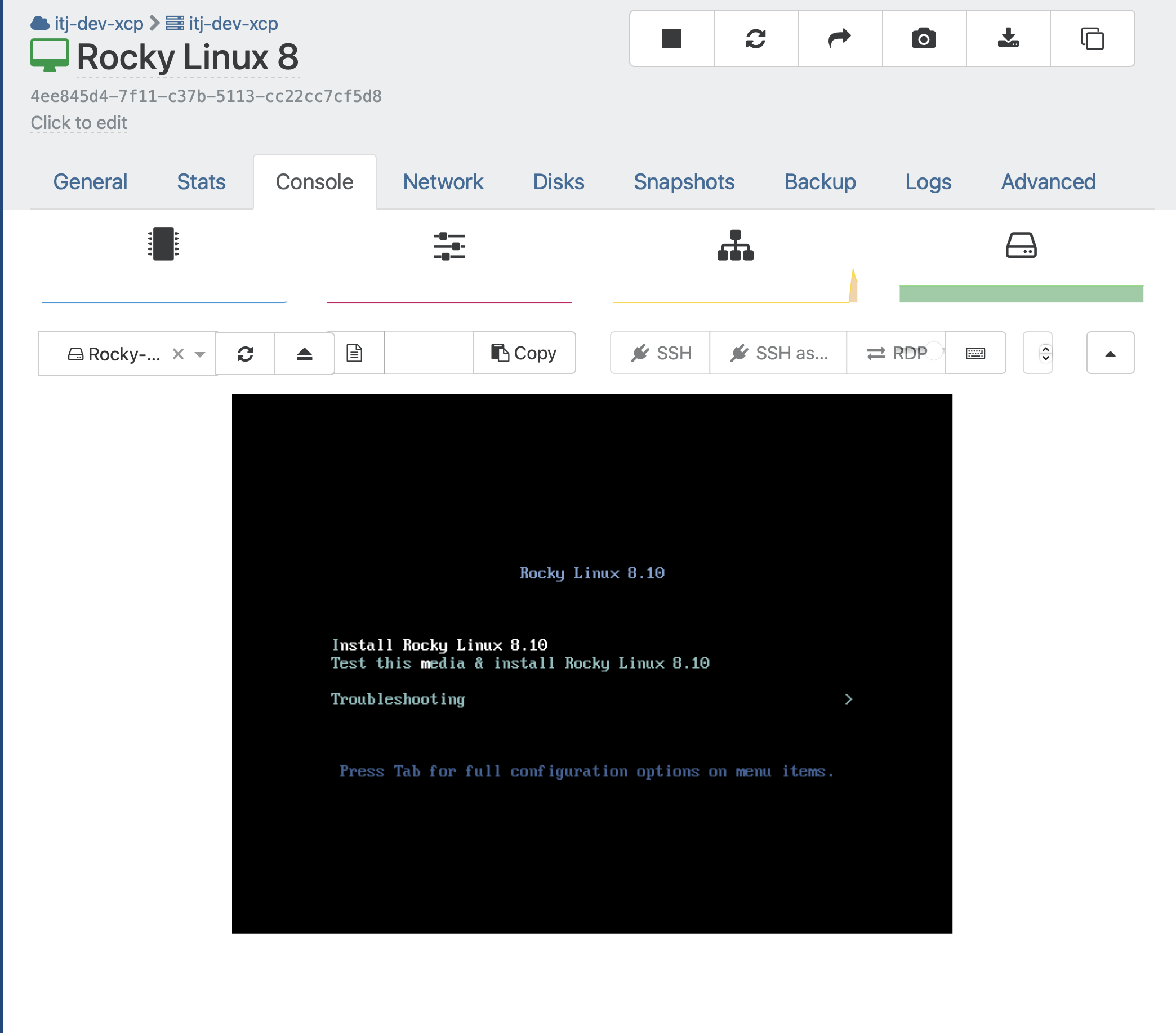
Create되면 해당 VM이 생성됨 메뉴 Home > VM > Console 로 가서 콘솔 화면 보고 설치 진행 가능